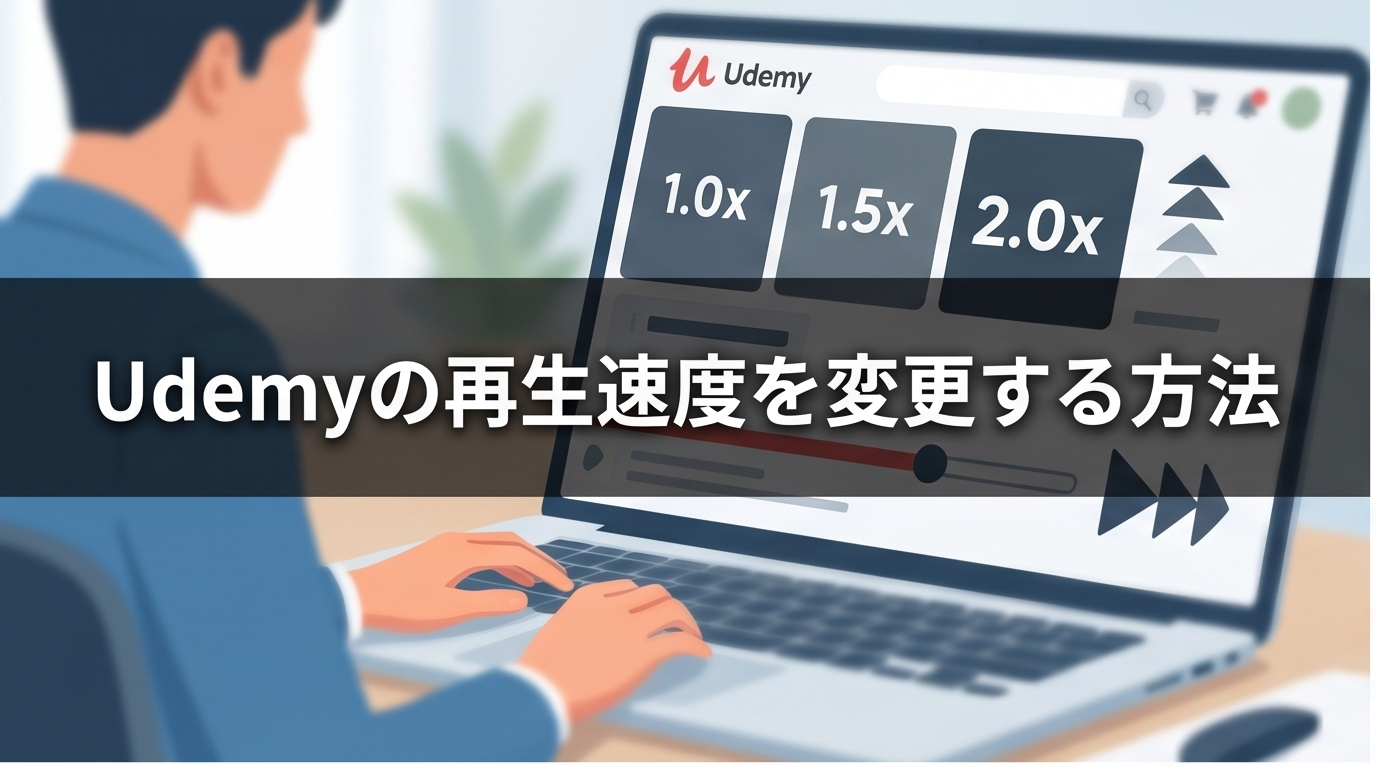
Udemyの再生速度を変更する方法
効率的な倍速学習で学習時間を大幅短縮
Udemyの講座を「1倍速で最初から最後まで見る」のは、正直もったいないです。10時間の講座を1倍速で視聴すれば当然10時間かかりますが、1.5倍速なら約6.7時間で完了できます。
忙しい社会人にとって、学習時間の確保は最大の課題。再生速度をうまく使い分ければ、理解度を落とさずに学習時間を大幅に短縮できます。
この記事では、Udemyの再生速度の変更方法と、効率的な倍速学習のコツを解説します。
📌 この記事でわかること
- PC・モバイルアプリでの再生速度変更手順
- 選べる速度の一覧(0.5x〜2x)
- シーン別おすすめの再生速度
- 倍速学習による時間節約の具体例
- 再生速度に関するよくある質問への回答
Udemyで選べる再生速度一覧
Udemyでは、以下の7段階の再生速度から選択できます。
| 再生速度 | 用途・特徴 |
|---|---|
| 0.5x | 非常にゆっくり。通常は使う場面が少ない |
| 0.75x | 聞き取りにくい講師や、英語講座のリスニング時に便利 |
| 1x | 標準速度。ハンズオンや実践パートに最適 |
| 1.25x | やや速め。初見の講座で内容を理解しながら時短したいときに |
| 1.5x | 倍速学習の定番。多くの人が聞き取れるちょうどいい速さ |
| 1.75x | 復習や、すでに理解している内容の確認に最適 |
| 2x | 最速。復習や要点チェック向け。初見にはやや速すぎる |
再生速度の変更方法
PC(ブラウザ)での変更手順
- Udemyにログインし、受講中の講座を開く
- 動画プレーヤーの右下にある歯車アイコン(⚙)をクリック
- 「再生速度」の項目を選択
- 0.5x〜2xの中から好みの速度を選ぶ
選択した再生速度は次のレクチャーにも引き継がれるため、毎回設定し直す必要はありません。
モバイルアプリでの変更手順
- Udemyアプリを開き、受講中の講座を再生する
- 動画画面をタップしてコントロールバーを表示
- 右上または右下に表示される速度ボタン(「1x」など)をタップ
- スライダーまたはリストから速度を選択する
アプリでもPC版と同じ7段階の速度から選べます。ダウンロード済みのオフライン動画でも再生速度の変更は可能です。
効率的な倍速学習の5つのコツ
コツ①:初見の講座は1.25〜1.5倍速がおすすめ
初めて学ぶ内容であっても、1.25倍速なら問題なく聞き取れるという方がほとんどです。慣れてきたら1.5倍速に上げると、10時間の講座が約6.7時間で完了できます。
まずは1.25倍速からスタートし、講師の話し方に慣れたら1.5倍速に上げるのが無理のない進め方です。
コツ②:復習は1.75〜2倍速で時短
一度理解した内容の復習は、1.75〜2倍速でサッと流すのが効率的です。要点だけを拾いながら高速で全体を見直せるので、復習にかかる時間を半分以下に短縮できます。
コツ③:実践パート(コーディング等)は1倍速
手を動かしながら学ぶパートでは、無理に倍速にする必要はありません。講師の操作を見ながら自分も同じ操作をする場面では、1倍速でじっくり取り組む方が理解度が上がります。
座学パートは1.5倍速、実践パートは1倍速、というように柔軟に切り替えましょう。
コツ④:聞き取りにくい講師は0.75倍速
Udemyにはさまざまな国の講師がいます。英語の発音が聞き取りにくい場合や、話すスピードが速い講師の場合は、0.75倍速に落とすことで理解度がグッと上がります。字幕と併用するとさらに効果的です。
コツ⑤:理解できなかった箇所は一度戻して1倍速で
倍速再生中に「今の説明よくわからなかった」と感じたら、10秒戻しボタンで巻き戻して1倍速で聞き直しましょう。わからないまま先に進むよりも、ピンポイントで1倍速に戻す方がトータルの学習効率は高くなります。
倍速学習で節約できる時間の具体例
再生速度による時間短縮効果を、10時間の講座を例に見てみましょう。
| 再生速度 | 実際の視聴時間 | 節約できる時間 |
|---|---|---|
| 1x(標準) | 10時間 | — |
| 1.25x | 8時間 | 2時間 |
| 1.5x | 約6.7時間 | 約3.3時間 |
| 1.75x | 約5.7時間 | 約4.3時間 |
| 2x | 5時間 | 5時間 |
たとえば1.5倍速で受講すれば、10時間の講座を約6.7時間で完了でき、3時間以上を他の学習や仕事に充てられます。月に2〜3講座を受講する方なら、年間で数十時間の節約になるでしょう。
よくある質問(FAQ)
Q. 倍速で視聴しても修了証はもらえますか?
はい、再生速度に関係なく修了証は発行されます。Udemyの修了条件は「すべてのカリキュラムを完了すること」であり、再生速度は修了判定に影響しません。2倍速で視聴してもまったく問題ありません。
Q. ダウンロードした動画でも再生速度を変更できますか?
はい、ダウンロード済みのオフライン動画でも再生速度の変更が可能です。通勤中や外出先でWi-Fiがない環境でも、倍速学習を活用できます。
Q. 再生速度の設定は講座ごとに保存されますか?
再生速度の設定はアカウント全体で引き継がれます。ある講座で1.5倍速に設定すると、別の講座を開いたときも1.5倍速のままです。講座ごとに速度を変えたい場合は、手動で都度変更してください。
Q. 再生速度を変えると音声が聞きにくくなりませんか?
Udemyのプレーヤーはピッチ補正が効いているため、倍速にしても声が高くなったりせず、自然な音声で再生されます。1.5倍速程度であれば、ほとんどの方が違和感なく聞き取れるはずです。
まとめ
- Udemyでは0.5x〜2xの7段階で再生速度を変更できる
- PC・モバイルアプリともに簡単な操作で速度を切り替えられる
- 初見は1.25〜1.5倍速、復習は1.75〜2倍速、実践パートは1倍速が目安
- 1.5倍速で受講すれば、10時間の講座を約6.7時間で完了できる
- 倍速で視聴しても修了証は問題なく発行される
再生速度の活用は、忙しい社会人がUdemyで効率よく学ぶための基本テクニックです。まだ1倍速で受講している方は、今日から1.25倍速を試してみてください。
Udemy講座をもっとお得に受講しませんか?
当サイトのクーポンデータベースでは、Udemy講師が公開しているクーポン情報をまとめて検索できます。
気になる講座名やキーワードで検索するだけで、今使えるクーポンが見つかります。


コメント