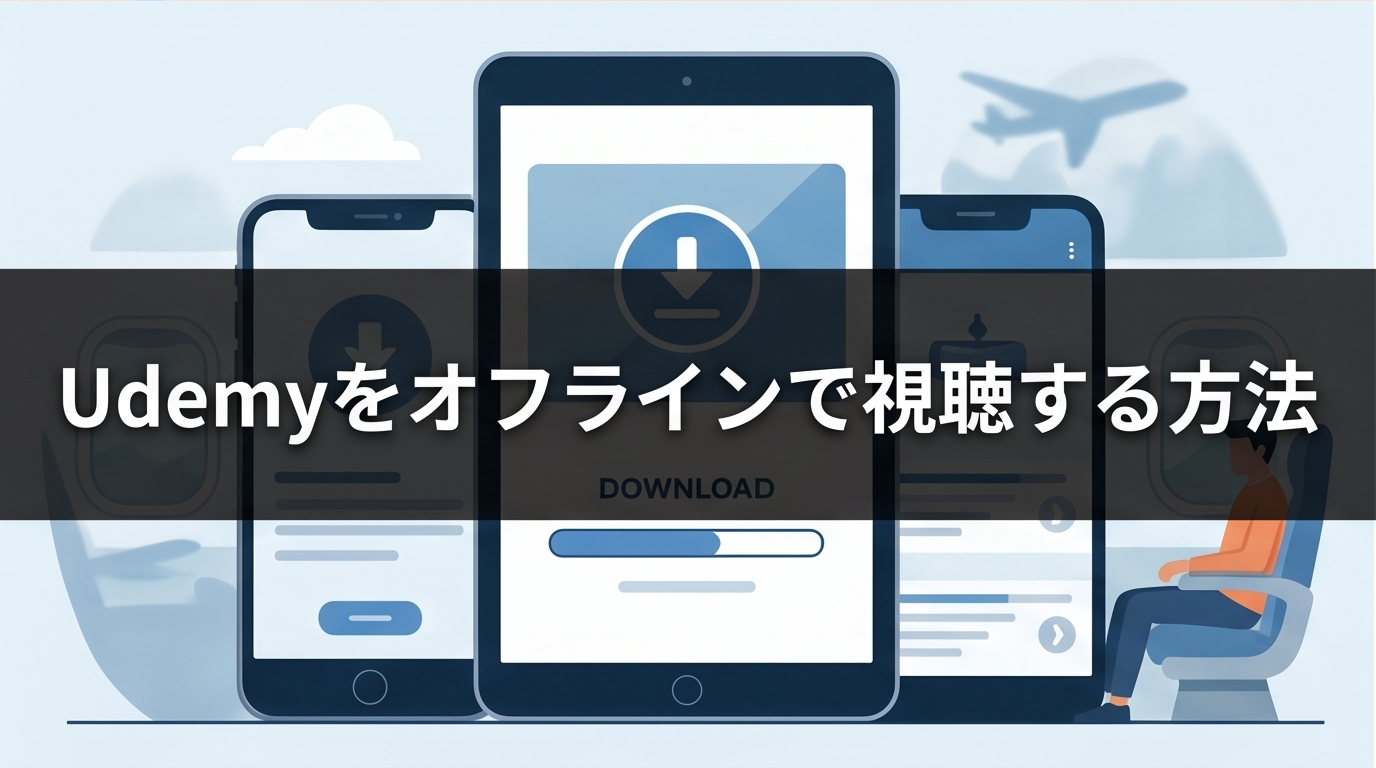
Udemyをオフラインで視聴する方法
ダウンロード手順と注意点をわかりやすく解説
「Udemyの講座はネット環境がないと見られない」──そう思い込んでいませんか? 実は、Udemyには公式のオフライン視聴機能が用意されています。スマホやタブレットのアプリを使えば、講座の動画をあらかじめダウンロードして、通信環境がない場所でもそのまま再生できます。
通勤電車、飛行機の中、Wi-Fiのないカフェ──スキマ時間を学習に変えたい方にとって、この機能を使わない手はありません。この記事では、ダウンロードの具体的な手順から注意点、さらに移動中の効率的な学習Tipsまで、まとめて解説します。
📌 この記事でわかること
- Udemyのオフライン視聴機能の仕組みと対応端末
- iOS/Androidアプリでのダウンロード手順(ステップバイステップ)
- PCでのオフライン視聴は可能かどうか
- ダウンロード時に知っておくべき注意点
- 通勤・移動中にUdemyを効率よく学ぶコツ
Udemyのオフライン視聴機能とは?
Udemyのオフライン視聴機能とは、購入済みの講座をスマホ・タブレットのアプリにダウンロードし、インターネットに接続していない状態でも動画を再生できる機能です。
ダウンロードした動画はUdemyアプリ内で暗号化されて保存されるため、他のアプリや端末に転送することはできません。あくまでUdemyアプリ上での視聴専用ですが、通信量を気にせず学習できるのは大きなメリットです。
なお、この機能が利用できるのはiOS(iPhone / iPad)およびAndroidの公式アプリのみです。PCのブラウザからはダウンロードできません(詳しくは後述します)。
モバイルアプリでのダウンロード手順
ここからは、iOS・Androidアプリでの具体的なダウンロード方法を解説します。どちらのOSでも手順はほぼ同じです。
ステップ①:Udemyアプリをインストールしてログイン
App Store(iOS)またはGoogle Play(Android)からUdemy公式アプリをインストールし、購入時と同じアカウントでログインします。ログインすると「マイラーニング」タブに購入済みの講座が一覧で表示されます。
ステップ②:ダウンロードしたい講座を選択
「マイラーニング」からダウンロードしたい講座をタップし、コース内容の画面を開きます。
ステップ③:ダウンロード方法を選ぶ
ダウンロードには3つの方法があります。用途に合わせて選んでください。
| 方法 | 操作 | おすすめの場面 |
|---|---|---|
| コース全体 | コース概要画面で「コースのコンテンツをダウンロード」をタップ | 長時間オフラインになる旅行・出張前に |
| セクション単位 | 各セクションの右側にあるダウンロードアイコンをタップ | 今日学ぶ範囲だけ落としたいとき |
| レクチャー単位 | 各レクチャー名の右側にあるダウンロードアイコンをタップ | 復習したい動画だけピンポイントで保存 |
ステップ④:ダウンロード完了を確認して再生
ダウンロードが完了すると、レクチャー名の横にチェックマークが表示されます。あとは機内モードでもWi-Fiオフの状態でも、アプリを開くだけでそのまま再生可能です。
PCでのオフライン視聴について
結論から言うと、PCブラウザからのオフライン視聴は基本的にできません。
Udemyはモバイルアプリ向けにオフライン機能を提供する一方、PC版ではDRM(デジタル著作権管理)の制約により、動画のダウンロード機能が制限されています。一部の講座では講師がダウンロードを許可している場合がありますが、大多数の講座では「ダウンロード」ボタンがグレーアウトして使用できません。
PCで学習したい場合は、オンライン環境での視聴が前提になります。通勤・移動中にオフラインで学ぶなら、スマホやタブレットのアプリを活用しましょう。
ダウンロード時の注意点
便利なオフライン視聴機能ですが、いくつか押さえておきたいポイントがあります。
① Wi-Fi環境でダウンロードする
動画ファイルはサイズが大きいため、モバイルデータ通信でダウンロードするとあっという間にギガを消費します。Udemyアプリの設定で「Wi-Fiのみでダウンロード」をONにしておくと、うっかりモバイル通信でダウンロードしてしまう事故を防げます。
② ストレージ容量を事前に確認する
1つの講座をまるごとダウンロードすると、数GB以上の容量を使うことも珍しくありません。特にiPhoneのようにSDカードが使えない端末では、ダウンロード前に空き容量を確認しておきましょう。Androidの場合は、アプリの設定から保存先をSDカードに変更できるので、ストレージが心配な方は活用してください。
③ 画質を下げて容量を節約する
Udemyアプリでは、ダウンロード時の画質を設定できます。スライドやコードが中心の講座では高画質で保存した方が見やすいですが、講師の顔が映るだけのレクチャーなら低画質(SD相当)に設定するだけで容量を大幅に節約できます。アプリの「設定」→「ダウンロードオプション」から変更できます。
④ 一部講座はダウンロード非対応
講師の設定により、ダウンロードが許可されていない講座もあります。その場合はダウンロードアイコンが表示されません。購入前にオフライン視聴を重視する方は、講座の説明ページで確認しておくと安心です。
⑤ 長期間オフラインだとログインが必要になる場合がある
ダウンロード済みの講座に有効期限は設けられていませんが、30日以上オフラインが続くとアプリのログイントークンが失効し、再度インターネット接続してログインが必要になるケースがあります。定期的にオンラインにしておくと安心です。
通勤・移動中にUdemyを効率よく学ぶTips
せっかくオフラインでも学べるようになったなら、移動時間を最大限活用したいですよね。ここでは実践的なTipsを紹介します。
再生速度を1.25〜1.5倍にする
Udemyアプリでは再生速度を0.5倍〜2倍まで調整できます。まずは1.25倍から始めてみてください。慣れてくると1.5倍でも十分聴き取れるようになり、同じ通勤時間でも1.5倍の講座を消化できます。
セクション単位でダウンロードして「今日のノルマ」を決める
コース全体を落とすより、「今日はこのセクションだけ」と区切ってダウンロードする方が集中力が続きます。1日1セクションを目安にすると無理なく進められます。
通勤中は「聴く」、帰宅後に「手を動かす」
プログラミングやデータ分析の講座では、移動中にコード画面を見ても操作できません。移動中は動画を流し見・流し聴きして全体像を把握し、帰宅後にPCでハンズオンする「2周学習法」が効率的です。
よくある質問
Q. ダウンロードした講座に期限はありますか?
ダウンロード自体に有効期限はありません。ただし、30日以上オフラインが続くと再ログインが必要になります。また、講座がUdemyから削除された場合はオフラインでも視聴できなくなる可能性があります。
Q. 画質をSDにするとどのくらい容量を節約できますか?
講座の内容により異なりますが、HD画質と比較しておおよそ半分〜3分の1程度まで容量を抑えられることが多いです。10時間の講座の場合、HD画質で3〜5GB程度だったものがSD画質では1〜2GB程度になる目安です。
Q. ダウンロードできる講座の本数に上限はありますか?
公式にはダウンロード本数の上限は設けられていません。端末のストレージ容量が許す限りダウンロード可能です。ただし、端末の空き容量が少なくなるとダウンロードが失敗する場合があるため、こまめに視聴済みの講座を削除して整理しましょう。
Q. ダウンロード済みの講座を削除する方法は?
「マイラーニング」から該当の講座を選び、ダウンロード済みのコンテンツを削除できます。セクション単位・レクチャー単位での個別削除も可能です。
まとめ
Udemyのオフライン視聴機能を使えば、通勤や移動のスキマ時間を丸ごと学習時間に変えられます。ポイントを振り返りましょう。
- オフライン視聴はiOS・Androidの公式アプリで利用可能(PCは不可)
- コース全体・セクション・レクチャー単位で柔軟にダウンロードできる
- Wi-Fi環境でのダウンロードと画質設定で容量を賢く管理
- 通勤中は「聴く」、帰宅後に「手を動かす」2周学習法が効率的
学びたい講座を決めたら、まずはアプリからダウンロードして、明日の通勤から早速スタートしてみてください。お得に講座を始めたい方は、以下からクーポン情報もチェックできます。
Udemy講座をもっとお得に受講しませんか?
当サイトのクーポンデータベースでは、Udemy講師が公開しているクーポン情報をまとめて検索できます。
気になる講座名やキーワードで検索するだけで、今使えるクーポンが見つかります。


コメント