
GASからLINEに通知を送る方法【2026年版】
LINE Notify終了後の最新やり方を初心者向けに解説
「GASでLINEに通知を送りたくて検索したら、古い『LINE Notify』の記事ばかり出てくる…」——そんな経験はありませんか?
重要な前提として、手軽だった「LINE Notify」は2025年3月末でサービス終了しました。そのため、現在GASからLINEへ通知を送るには「LINE公式アカウント(Messaging API)」を使うのが正攻法です。ネット上には終了したNotify前提の古い記事が多く残っているので、本記事では2026年時点で実際に動く最新の方法を解説します。
💬 この記事でわかること
- LINE Notify終了後、GASからLINE通知を送る最新の方法
- LINE公式アカウント(Messaging API)を使った手順
- スプレッドシート・フォームと連携した自動通知の作り方
- 学習に役立つおすすめUdemy講座(評価・受講者数つき)
まず知っておくべき:LINE Notifyは終了した
かつては「LINE Notify」を使えば、トークンを取得してGASから数行で通知が送れました。しかしLINE Notifyは2025年3月31日でサービスを終了。今から「LINE Notify トークン」で実装しようとしても動きません。古い記事を真似してハマる人が続出しているポイントです。
現在の正攻法は、LINE公式アカウントの「Messaging API」を使う方法です。少し手順は増えますが、一度設定すればGASから自由に通知を送れます。
GASからLINE通知を送る手順(Messaging API)
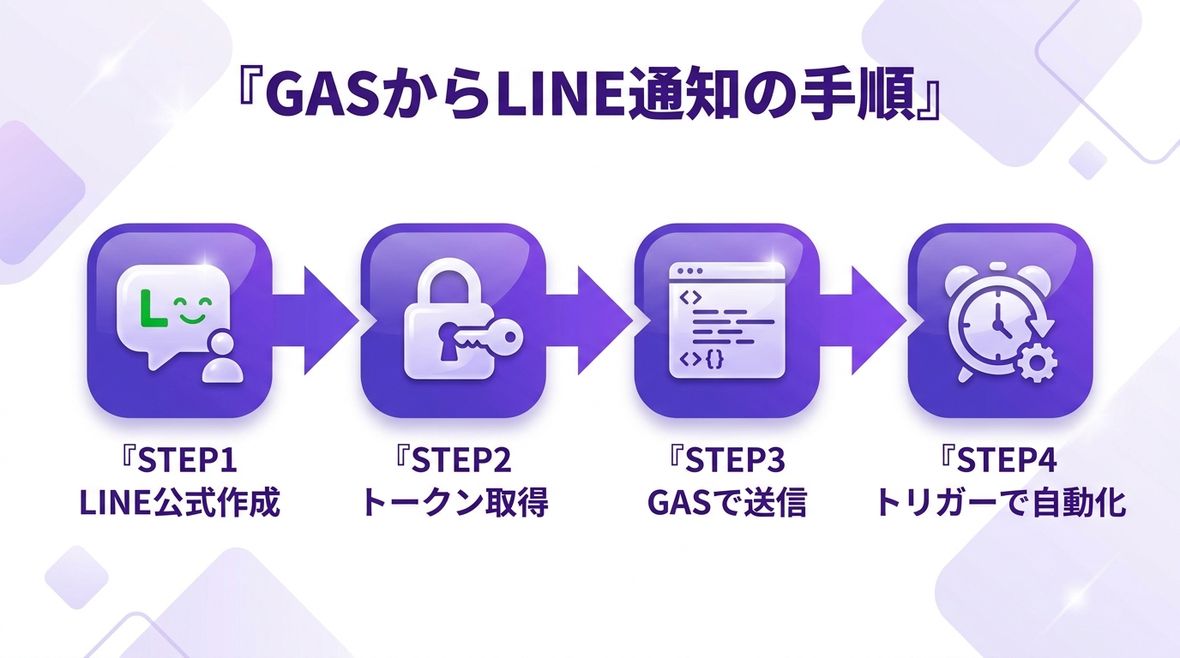
Step1:LINE公式アカウントとチャネルを作成する
LINE Developersでプロバイダーを作り、Messaging APIのチャネル(=LINE公式アカウント)を作成します。これが通知の送信元になります。
Step2:チャネルアクセストークンを取得する
作成したチャネルの管理画面から「チャネルアクセストークン」を発行します。これがGASからAPIを呼ぶときの鍵になります。トークンは他人に知られないよう注意して管理しましょう。
Step3:GASからAPIを呼ぶコードを書く
GASのUrlFetchAppという機能でLINEのMessaging APIにリクエストを送ります。ヘッダーにアクセストークン、本文に送りたいメッセージを指定すれば、指定の相手やグループに通知が届きます。「外部のAPIを叩く」という、応用範囲の広いスキルが身につくのもこの方法の利点です。
Step4:トリガーで自動通知にする
あとは時計アイコン(トリガー)で実行タイミングを設定すれば自動化完了。「毎朝予定を通知」「スプレッドシートの締切が近い項目を通知」など、用途に応じて自動でLINEに飛ばせます。
こんな自動通知が作れる
- Googleフォームに回答が来たら自動でLINE通知
- スプレッドシートの在庫・締切を監視して条件付き通知
- 毎朝の予定・タスクをLINEにリマインド
- サイトやAPIの情報を定期取得して変化があれば通知
スプレッドシート連携の基礎はGASでスプレッドシートを自動化する方法、GAS全般はGASでできること10選も参考にしてください。
独学に「動画学習」が向いている理由
Messaging APIの設定は、LINE Developersの画面操作・トークン取得・GASのコードと、複数のステップにまたがります。講師の操作画面を見ながら進められる動画講座なら、つまずきやすい設定まわりも迷わず突破できます。外部APIを叩くスキル(UrlFetchApp)は他の自動化にも応用が効くので、基礎から体系的に学ぶ価値があります。
GAS学習におすすめのUdemy講座3選【2026年版】
① 独学で身につけるGAS〜基礎編〜【業務効率化・自動化で残業を無くそう!】 — 定番の最初の1本

4.7
(1,137件)
評価4.7・受講者9,000人超の定番。安井亮平氏が業務自動化を未経験者向けに解説。GASの基礎とトリガーの考え方がしっかり身につく。
こんな人におすすめ:LINE通知の前に、GASの基礎とトリガーを固めたい方
GAS講座でトップクラスの評価4.7。外部連携の前提となる基礎を最短で固められます。
② 【新IDE対応】Google Apps Script(GAS)の基礎を完全習得 -初心者歓迎- — 文法を最新画面で

4.4
(1,085件)
完全未経験から最短でGASの基礎を固める講座。最新IDE対応。変数・ループ・関数など、APIを扱う前の土台に最適。
こんな人におすすめ:コードを「写経」で終わらせず自分で書けるようになりたい方
UrlFetchAppで外部APIを扱うにも、変数・オブジェクトの基礎理解が土台になります。
③ GASでスプレッドシートを自由自在に操るためのスキル習得講座 — 通知の元データ作りに

4.3
(317件)
「GASおじさん」によるスプレッドシート操作特化の講座。通知の判定元になるデータの読み書き・集計を手を動かして学べる。
こんな人におすすめ:スプレッドシートの値を条件に通知を出したい方
「在庫が減ったら通知」のような条件付き通知の”判定元”を作る力が身につきます。
GAS関連の最新クーポンをチェック
Udemyはセールや講師クーポンを使えば、定価から大幅に割引された価格で受講できる場合があります。当サイトでは、講師が直接発行する非公開クーポンを随時収集・更新して掲載しています。
よくある質問
LINE Notifyはもう使えないのですか?
はい、LINE Notifyは2025年3月末でサービスが終了しました。そのため、今からGASでLINE通知を実装するなら、LINE公式アカウントの「Messaging API」を使うのが現在の標準的な方法です。古いLINE Notify前提の記事やコードは動かないので注意してください。
料金はかかりますか?
LINE公式アカウントには無料プランがあり、一定のメッセージ通数までは無料で利用できます。個人や小規模な業務通知であれば無料の範囲で十分なことが多いですが、送信数が多い場合は有料プランの対象になります。最新の料金体系はLINE公式の案内をご確認ください。
プログラミング未経験でも設定できますか?
Gmail送信などより手順は多いですが、未経験でも可能です。「チャネル作成→トークン取得→UrlFetchAppで送信」という流れを、動画講座で画面を見ながら進めればつまずきにくくなります。まずGASの基礎を固めてから挑戦するのがおすすめです。
Slackやチャットワークにも通知できますか?
できます。考え方は同じで、各サービスのAPIに対してUrlFetchAppでリクエストを送るだけ。LINEで仕組みを理解すれば、Slack・Chatwork・Discordなど他のツールへの通知にも応用できます。
まとめ:今は「Messaging API」が正解
- LINE Notifyは2025年3月末で終了。古い記事の方法は動かない
- 現在はLINE公式アカウント(Messaging API)を使うのが正攻法
- チャネル作成→アクセストークン→UrlFetchAppで送信→トリガーで自動化
- 外部APIを叩くスキルは他サービスの通知にも応用できる
- 設定が多いぶん、動画で手順を見ながら進めると挫折しにくい
古い情報に惑わされず、最新の方法で実装すれば、大事な情報を見逃さない自動通知の仕組みが手に入ります。