

Power BIとExcelの違いは?
使い分けと「脱Excel」すべきタイミング
「ExcelがあるのにPower BIっているの?」「何がどう違うの?」——そう疑問に思っていませんか?
結論から言うと、ExcelとPower BIは”優劣”ではなく”役割”が違います。Excelは自由な表計算と細かい作り込みに強く、Power BIは大量データの集約・可視化・共有に強い。だから「どちらが上か」ではなく「どの場面でどちらを使うか」を理解するのが正解です。そして、ある作業に差しかかったらExcelを”卒業”してPower BIに移すべきサインがあります。
この記事では両者の違いを比較表で整理し、あなたがどちらを使うべきか・いつPower BIに移行すべきかを判断できるように解説します。
📊 この記事でわかること
- Power BIとExcelの違い(データ量・用途・更新・共有)
- それぞれが向いているケースの具体例
- Excelを「卒業」してPower BIに移すべきサイン
- 学習が無駄にならない共通スキルと、独学用おすすめ講座
結論:Excelは「作る」、Power BIは「集めて見せる」
ひとことで言えば——
Excel=自由な表計算と、決まったレポートの作り込み。
Power BI=バラバラの大量データを集約し、自動更新される対話的なダッシュボードで共有。
毎月手作業で同じ集計表を作り直しているなら、それはPower BIに置き換えるべき作業かもしれません。逆に、その場限りの計算や凝った帳票づくりはExcelの独壇場です。
Power BIとExcelの違いを比較
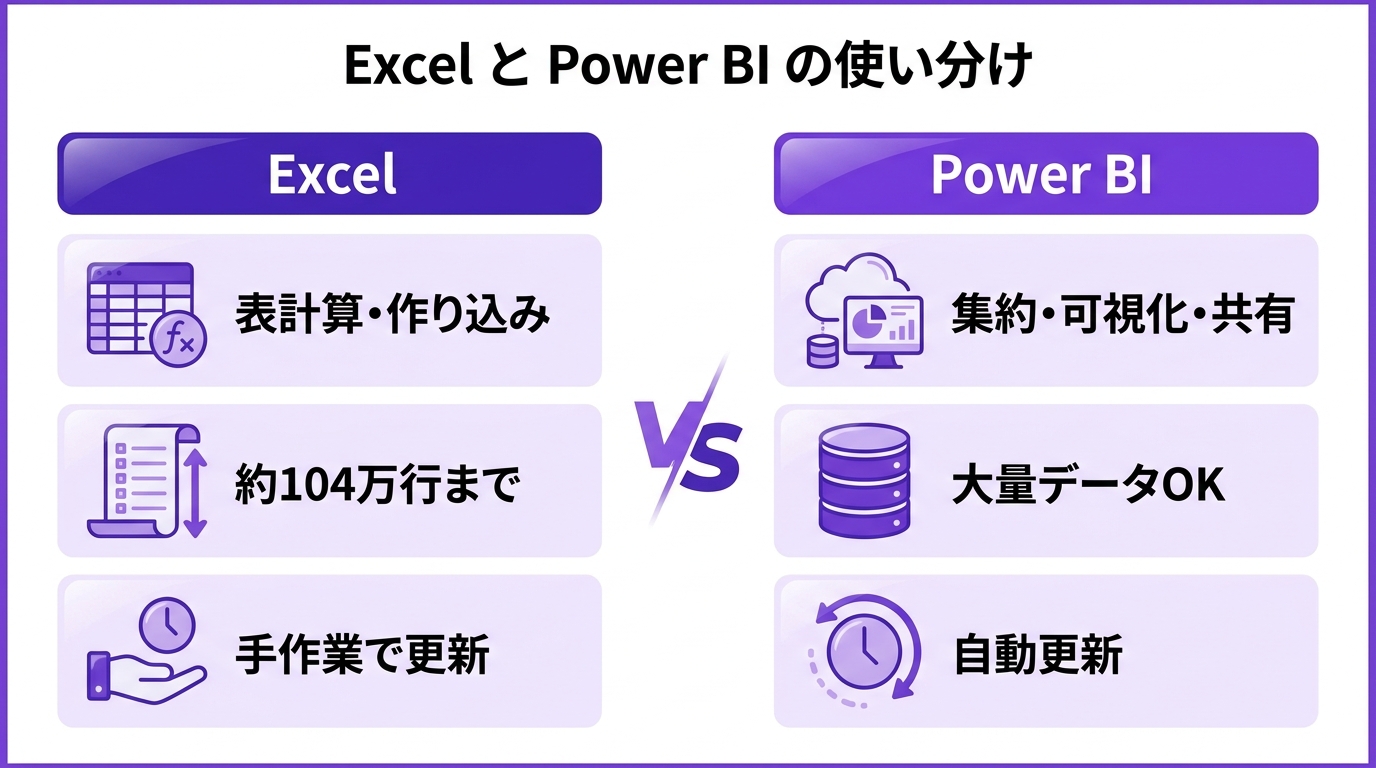
| 項目 | Excel | Power BI |
|---|---|---|
| 得意なこと | 表計算・自由な編集・帳票の作り込み | 大量データの集約・可視化・共有 |
| 扱えるデータ量 | 約104万行が上限 | 数百万〜1億件以上も処理可能 |
| データ更新 | 基本は手作業で更新 | データ元と連携し自動更新 |
| 複数データの統合 | 関数・コピペで都度対応 | 複数ソースを一元管理・自動結合 |
| 共有 | ファイルを配布 | クラウドでWeb共有・閲覧 |
| 費用 | Officeライセンス | 個人の作成・学習は無料(Desktop) |
Excelが向いているケース
- その場限りの計算・シミュレーション
- 手作業で細かくセルを編集・作り込みたい
- 決まった様式の帳票を印刷して配布する
- データ量が数千〜数万行程度で収まる
「固定の様式で、人が作り込む」レポートはExcelが最適です。Excel自体の自動化を進めたいならExcel VBA独学も合わせて検討しましょう。
Power BIが向いているケース・「脱Excel」のサイン
次に当てはまるなら、Power BIへの移行を検討すべきタイミングです。
- 毎月・毎週、同じ集計レポートを手作業で作り直している
- Excelが重い・固まる(データ量が限界に近い)
- 複数のファイルやシステムのデータを毎回つなぎ合わせている
- 「最新の数字を、関係者がいつでも見られる」状態にしたい
これらはPower BIなら一度仕組みを作れば自動化できる作業です。Power BIの学習手順はPower BI独学ロードマップで5ステップに分けて解説しています。
共通点:学んだスキルは無駄にならない
うれしいことに、データ整形を行う「Power Query」はExcelとPower BIの両方に搭載されています。つまりPower BIで学んだデータ前処理のスキルは、そのままExcelでも活きます。「どちらを学んでも片方に通じる」ため、移行のハードルは思うより低いのです。
独学に「動画学習」が向いている理由
Power BIは画面操作が主体のツールです。講師の操作画面を見ながら同じ手順をなぞれる動画講座は、書籍より格段に理解が速い。難所のDAX関数も巻き戻して何度でも復習でき、セールや講師クーポンを使えば書籍以下のコストで受講できます。
Power BI独学におすすめのUdemy講座3選【2026年版】
① Microsoft Power BI – Power BI Desktop入門講座 — 迷ったらまずコレ

4.3
(19,182件)
受講者68,000人超の定番。マスカワシゲル氏が「20%を学べばやりたいことの80%はできる」を掲げ、最短で全体像をつかませてくれる。
こんな人におすすめ:Power BIに初めて触れ、まず基本操作を体系的に押さえたい方
受講者数・レビュー数ともに日本語Power BI講座でトップクラス。「脱Excel」の第一歩として失敗しない鉄板の入門講座です。
② Power BI入門講座!ゼロからデータ分析スキルを身につけよう — 3時間で全体像

4.4
(918件)
YouTubeでもおなじみユースフルの入門講座。約3時間でインストールから可視化までを駆け抜ける。2026年も継続更新で鮮度が高い。
こんな人におすすめ:まず短時間で全体像をつかみたい・長い講座が苦手な方
「3時間で一周できる」コンパクトさが魅力。インストールから丁寧で、環境構築のつまずきも回避できます。
③ 【Power BI】データモデリング入門講座|スタースキーマ・Power Query・DAX — 一歩進んだ実務スキル

4.6
(48件)
入門の次に立ちはだかる「データモデリング」と「DAX」に特化。スタースキーマやPower Queryでの前処理など実務必須の土台を固められる。
こんな人におすすめ:基本操作は身につき「前年比や累計が出せない」壁を越えたい方
Excelでは手間だった集計を自動化する核心がデータモデリングとDAX。脱Excelを本格化したい人の「次の一歩」に最適です。
目的別まとめ
| あなたの状況 | 選択 / おすすめ講座 |
|---|---|
| まずPower BIの全体像を体系的に | ① Power BI Desktop入門講座 |
| 短時間でざっと掴みたい | ② 3時間でわかる入門講座 |
| DAX・モデリングまで本格的に | ③ データモデリング入門講座 |
Power BI関連の最新クーポンをチェック
Udemyはセールや講師クーポンを使えば、定価から大幅に割引された価格で受講できる場合があります。当サイトでは、講師が直接発行する非公開クーポンを随時収集・更新して掲載しています。以下から現在有効なPower BI・データ分析関連のクーポンをご確認ください。
よくある質問
ExcelができればPower BIは不要ですか?
役割が違うため、両方を場面で使い分けるのが理想です。その場限りの計算や帳票はExcel、大量データの集約・自動更新・共有はPower BIが得意。「毎月同じ集計を手作業で作り直している」なら、それはPower BIで自動化すべきサインです。
Power BIは無料で使えますか?
個人の学習・作成用途なら「Power BI Desktop」は完全無料です。費用が発生するのは、作ったレポートをクラウドでチーム共有する「Power BI Pro」などの有料ライセンスを使う場合のみ。独学段階では無料の範囲で十分です。
Power BIは難しいですか?
基本操作(取り込み→可視化)はドラッグ&ドロップ中心で、Excelに慣れた人ならむしろ直感的です。難所はDAX関数ですが、正しい順番で学べば独学でも十分習得できます。いきなりDAXから入らないのが挫折回避のコツです。
ExcelとPower BIは共存できますか?
はい、むしろ併用が王道です。Excelで作ったデータをPower BIに取り込む使い方も一般的で、データ整形の「Power Query」は両ツール共通。学んだスキルが相互に活きるため、どちらかを捨てる必要はありません。
まとめ:違いを知れば「使い分け」で武器が2つになる
- Excelは「表計算・作り込み」、Power BIは「集約・可視化・共有」が得意
- 104万行を超える/毎月同じ集計を手作業、ならPower BIへ移行のサイン
- Power Queryは両方に搭載され、学んだスキルは無駄にならない
- 基本操作は直感的、難所のDAXは正しい順番で独学可能
- 画面操作主体ゆえ、動画講座での学習が効率的
違いを理解すれば、ExcelとPower BIは”競合”ではなく”二刀流の武器”になります。毎月の手作業集計から解放される第一歩を、今日から始めてみませんか。