
Power BI独学ロードマップ完全版
未経験から実務で使えるまでの5ステップと、挫折しない学習法
「Power BIって、データ分析の専門職じゃないと無理でしょ?」——そう思って学ぶ前から諦めていませんか?
結論から言うと、Power BIはプログラミング未経験の事務職・営業職でも独学で十分に習得できるツールです。むしろExcelの集計作業に追われている人ほど、学んだ効果がすぐに実感できます。難しそうに見えるのは「正しい学習の順番」を知らないだけ。順番さえ間違えなければ、独学でも数週間で「自分でダッシュボードを作れる」状態になれます。
この記事では、Power BIを独学ゼロから実務レベルまで引き上げる5ステップのロードマップと、各ステップでつまずかないためのコツ、そして遠回りせずに進むための厳選講座を紹介します。
📊 この記事でわかること
- Power BIを独学で習得する正しい学習順序(5ステップ)
- 独学者がつまずきやすい3つのポイントと回避法
- 「Excelで十分」を卒業すべき理由と、Power BIで広がるキャリア
- 受講者数No.1クラスの定番Udemy講座(評価・受講者数つき)
なぜ今、Power BIを学ぶべきなのか
Power BIはMicrosoftが提供するBI(ビジネスインテリジェンス)ツールです。簡単に言えば、バラバラのデータを自動で集計・可視化し、誰でも見やすいダッシュボードに変えるソフトです。
近年、企業の「データ活用」「DX推進」の流れの中で、Power BIを扱える人材の需要は急速に伸びています。注目すべきは、この需要が「エンジニア」ではなく「現場の事務職・経理・営業・マーケ担当」に向いている点です。なぜなら、データを一番持っているのは現場だからです。
毎月Excelで何時間もかけて作っていた集計レポートが、Power BIなら一度仕組みを作れば翌月以降はボタン一つで自動更新されます。「あの人に頼めばデータをすぐ可視化してくれる」という存在は、どの部署でも重宝されます。プログラミングほど学習コストが高くないのに、評価に直結しやすい——これがリスキリングの第一歩としてPower BIが優れている理由です。
Power BI独学でつまずく3つの理由
需要が高い一方で、「独学を始めたけど途中で挫折した」という声も少なくありません。その原因はほぼ次の3つに集約されます。
① 「どこから手をつけるか」がわからず、いきなり難所に突っ込む
Power BIには「データ取り込み(Power Query)」「データモデリング」「DAX関数」「可視化」「公開・共有」と複数の領域があります。独学者の多くが、いきなりDAX関数(計算式の言語)から入って心が折れます。本来は最後に学ぶべき難所を、最初にやってしまうのが典型的な失敗です。
② テキストだけでは「画面の動き」が追えない
Power BIは画面操作が中心のツールです。「ここをクリックして、ここにドラッグして…」という操作は、文章で読むより実際の画面を見たほうが何倍も速く理解できます。書籍だけの独学が遅々として進まないのはこのためです。
③ 「サンプルデータ」で完結し、自分の仕事に結びつかない
教材のサンプルは動かせても、いざ自分の業務データでやろうとすると手が止まる——これは「作る体験」が足りていないサインです。手を動かして1つダッシュボードを完成させる経験があるかどうかで、定着率は大きく変わります。
【保存版】Power BI独学ロードマップ5ステップ
上記の失敗を避けるための、つまずかない学習順序がこれです。必ず上から順番に進めてください。特にStep4(DAX)を焦って前に持ってこないことが、挫折しない最大のコツです。
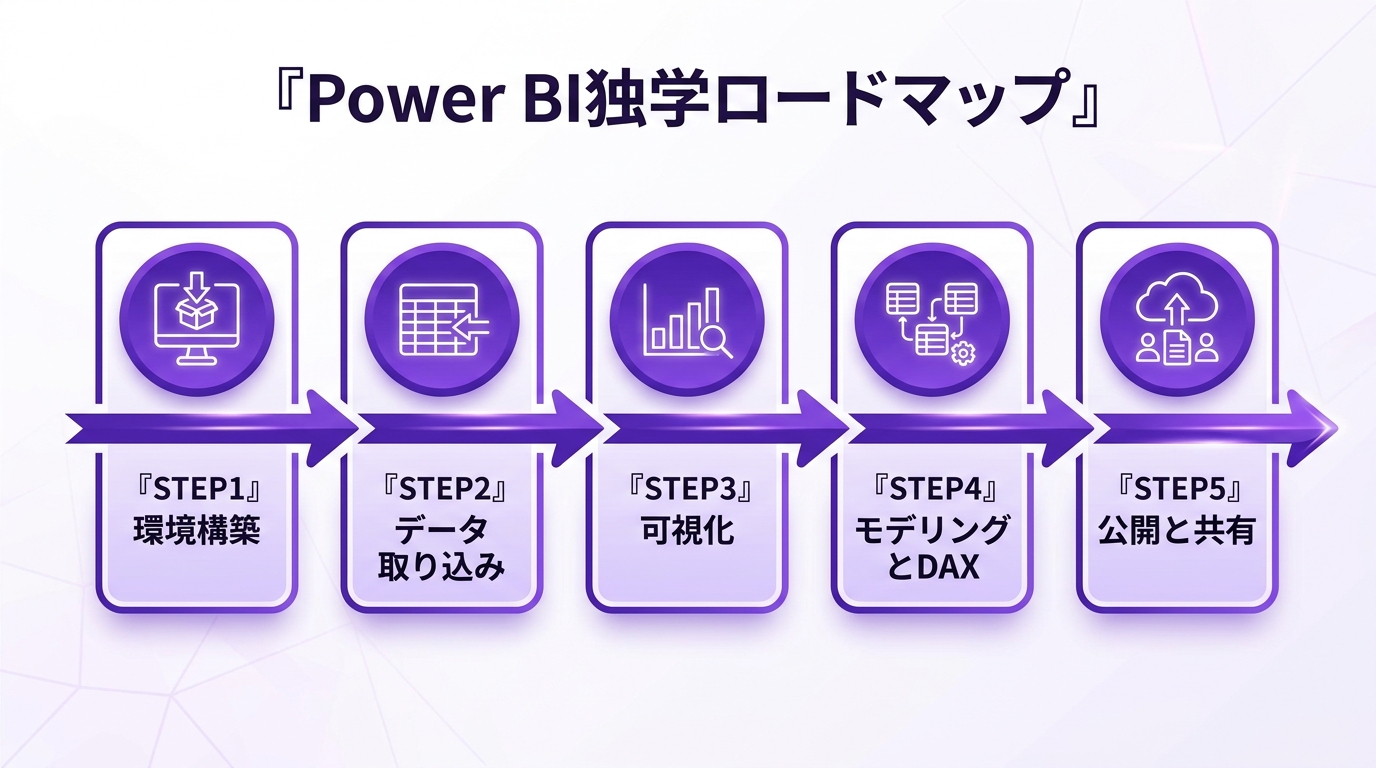
Step1:環境を整える(Power BI Desktopの導入)
まずは無料の「Power BI Desktop」をPCにインストールします。ここは難しく考える必要はありません。Windowsであれば無料でダウンロードでき、個人の学習用途なら一切費用はかかりません。最初の画面に戸惑う人が多いので、動画で「どこに何があるか」を一周見ておくと一気に不安が消えます。
Step2:データを取り込む(Power Query)
次に、ExcelやCSVのデータをPower BIに読み込みます。ここで使うのが「Power Query」という機能で、取り込んだデータの掃除(不要な行の削除・型変換・結合)を自動化できるのが強みです。実はこのPower Query、Excelにも搭載されているため、ここで学んだスキルは日々のExcel作業にもそのまま活きます。
Step3:グラフ・表で可視化する(ビジュアル)
取り込んだデータを、棒グラフ・円グラフ・地図・カードなどの「ビジュアル」に変換します。ドラッグ&ドロップが中心で、Power BIの中で最も達成感を得やすいステップです。まずはここまでで「動くダッシュボードが1枚作れた」という成功体験を作りましょう。多くの人にとって、ここで一気に楽しくなります。
Step4:データモデリングとDAX(一歩進んだ実務スキル)
複数の表を関連づける「データモデリング(スタースキーマ)」と、独自の計算を作る「DAX関数」を学びます。ここが実務とお遊びの分かれ目であり、最大の難所です。前年比・累計・構成比といった「実務で本当に欲しい数字」はDAXで作ります。Step3まででツールに慣れてから取り組めば、決して越えられない壁ではありません。
Step5:公開・共有する(Power BI Service)
作ったレポートをクラウド(Power BI Service)にアップして、チームに共有します。「自分のPCの中だけ」から「みんなが見られるレポート」になることで、はじめて業務で評価されるアウトプットになります。データの自動更新設定もここで行います。
独学に「動画学習」が圧倒的に向いている理由
Power BIのように画面操作が主体のツールは、書籍よりも動画講座のほうが学習効率が大幅に上がります。理由は3つです。
① 操作の「流れ」をそのまま真似できる
講師が実際にPower BIを操作する画面を見ながら、同じ手順を自分のPCでなぞるだけ。「どのボタンを、どの順番で押すか」を迷わずに進められるため、独学最大の敵である「手が止まる時間」を最小化できます。
② わからない箇所だけ巻き戻せる
DAXのような難所も、理解できるまで一時停止・巻き戻しが自由自在。自分のペースで何度でも繰り返せます。
③ セール・クーポンで書籍以下のコストになる
定価1〜2万円台の講座も、Udemyのセールや講師クーポンを使えば1,500〜2,600円程度で受講できます。動画+演習+質問対応まで付いてこの価格は、書籍より安いことすらあります。
Power BI独学におすすめのUdemy講座3選【2026年版】
数あるPower BI講座の中から、評価・受講者数・独学ロードマップとの相性を基準に、ステップに沿って学べる3本を厳選しました。
① Microsoft Power BI – Power BI Desktop入門講座 — 迷ったらまずコレの「鉄板」

4.3
(19,182件)
受講者数68,000人超え。日本語Power BI講座の代名詞ともいえる定番コース。ファイナンス実務出身のマスカワシゲル氏が「20%を学べば、やりたいことの80%はできる」を掲げ、最短で全体像をつかませてくれる。
こんな人におすすめ:Power BIに一度も触れたことがなく、まず全体像と基本操作を体系的に押さえたい方
受講者数68,000人超・レビュー19,000件超という圧倒的実績は、日本語講座の中でも群を抜いています。「とりあえず最初の1本に何を選べばいいかわからない」という人が選んで失敗しない、まさに鉄板の入門講座です。
ロードマップのStep1〜Step3(環境構築〜可視化)を、つまずきやすいポイントを押さえながら丁寧に進めてくれるため、独学のスタートダッシュに最適です。
② Power BI入門講座!ゼロからデータ分析スキルを身につけよう — 3時間で全体像を一気に

4.4
(918件)
YouTubeでもおなじみのユースフルによる入門講座。約3時間とコンパクトで、インストールから可視化までを最短で駆け抜ける。2026年も継続的にアップデートされている鮮度の高さも魅力。
こんな人におすすめ:「まず短時間で全体像をつかみたい」「長い講座は途中で挫折しそう」という方
このコースの強みは「3時間で一周できる」というコンパクトさです。分厚い講座を前に腰が重くなる人でも、週末の数時間で「Power BIとは何か」「何ができるか」を体感できます。
インストール手順から丁寧に解説されているため、「環境構築でつまずく」という独学あるあるをきれいに回避できます。まずこの1本で全体像をつかみ、足りない部分を他の講座で補う使い方もおすすめです。
③ 【Power BI】データモデリング入門講座|スタースキーマ・Power Query・DAX — 難所を越える「次の一歩」

4.6
(48件)
入門の次に立ちはだかる「データモデリング」と「DAX」に特化した一歩進んだ講座。スタースキーマの考え方やPower Queryでの前処理まで、実務で必須の土台を固められる。
こんな人におすすめ:基本操作は身についたが「前年比や累計が思うように出せない」と壁を感じている方
多くの独学者が止まるのが、ロードマップのStep4「データモデリングとDAX」です。このコースはまさにその難所だけを集中的に攻略する内容で、入門講座を終えた人の「次の一歩」にぴったりです。
レビュー件数はまだ少なめですが評価4.6と高く、「サンプルは動かせるのに、自分の業務データだと数字が作れない」という壁を越えたい人に向いています。①または②で基礎を固めた後に取り組むのが効果的です。
どの講座から始める?目的別まとめ
| こんな人に | おすすめ講座 |
|---|---|
| とにかく定番・実績で選びたい/体系的に学びたい | ① Power BI Desktop入門講座 |
| まず短時間で全体像をつかみたい・長い講座が苦手 | ② 3時間でわかる入門講座 |
| 基礎は済み、DAX・モデリングの壁を越えたい | ③ データモデリング入門講座 |
Power BI関連の最新クーポンをチェック
Udemyはセールや講師クーポンを使えば、定価から大幅に割引された価格で受講できる場合があります。当サイトでは、講師が直接発行する非公開クーポンを随時収集・更新して掲載しています。以下のウィジェットから、現在有効なPower BI・データ分析関連の最新クーポンをご確認ください。
よくある質問
本当に独学で実務レベルになれますか?
はい、十分に可能です。Power BIはプログラミング言語の習得とは異なり、「ツールの操作」が中心です。正しい順番(本記事のロードマップ)で進め、サンプルではなく自分の業務データで1つダッシュボードを完成させれば、実務で通用するレベルに到達できます。重要なのは知識量よりも「作り切る経験」です。
Power BIは無料で使えますか?
個人の学習・作成用途であれば、「Power BI Desktop」は完全無料で使えます。費用が発生するのは、作成したレポートをクラウド経由でチームに共有する「Power BI Pro」などの有料ライセンスを使う場合です。独学・スキル習得の段階では無料の範囲で何の問題もありません。
ExcelができればPower BIは不要では?
役割が異なります。Excelは「自由なセル計算」に強い一方、大量データの自動集計・定期更新・チーム共有はPower BIが圧倒的に得意です。「毎月同じレポートを手作業で作り直している」なら、それはPower BIで自動化すべきサインです。なお、Power Query(データ整形)はExcelとPower BIで共通のため、学習効果は両方に波及します。
資格(PL-300)は取ったほうがいいですか?
転職やキャリアアップで「客観的な証明」が欲しい場合は有効ですが、独学の最初の目標にする必要はありません。まずは手を動かして「作れる」状態を目指し、実力がついてから資格で裏付けるのが効率的な順番です。
まとめ:Power BIは「順番」さえ守れば独学で習得できる
この記事のポイントを整理します。
- Power BIは事務・営業・経理など「現場の非エンジニア」にこそ需要があるスキル
- 独学の挫折は「順番ミス(DAXから入る)」と「画面の動きが追えない」が主因
- 環境構築→取り込み→可視化→モデリング/DAX→共有の5ステップで進めるのが王道
- 画面操作主体のツールゆえ、書籍より動画講座のほうが独学効率が高い
- まずは定番の入門講座で全体像をつかみ、次にDAX・モデリングへ進むのが最短ルート
「難しそう」という思い込みを外し、正しい順番で一歩ずつ進めれば、Power BIは独学でも確実に身につきます。毎月の集計作業から解放され、「データを可視化できる人」として頼られる未来は、思っているよりずっと近くにあります。
まずは受講しやすいコストで始めるために、以下のクーポンデータベースもぜひ活用してください。