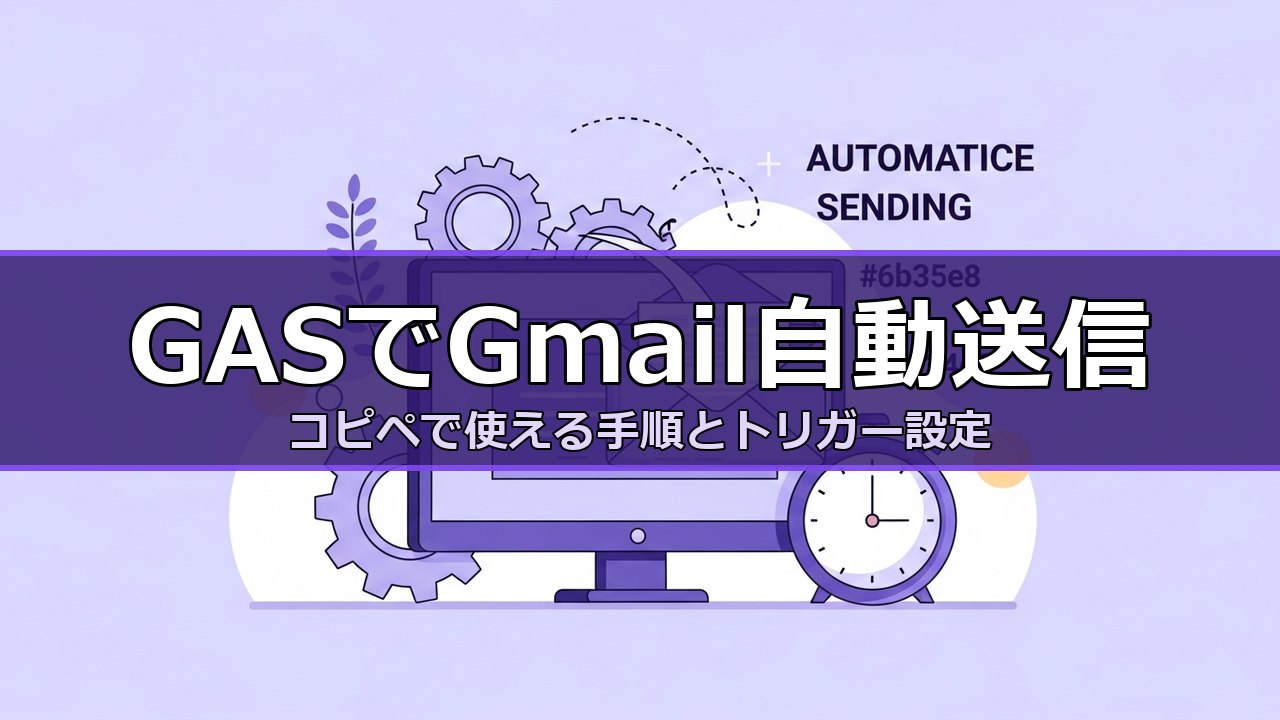
GASでGmailを自動送信する方法
コピペで使える手順とトリガー設定
「毎朝の定例メール、毎月の請求書送付メール…手作業で送るのが地味に面倒」——そんなメール業務、GASで自動化できます。
GAS(Google Apps Script)を使えば、Gmailの送信をプログラムで自動化できます。「毎朝9時に定例連絡」「スプレッドシートの宛先リストへ一斉送信」といった作業が、一度仕組みを作れば自動で回り続けます。Googleアカウントがあれば無料、環境構築も不要です。
この記事では、GASでGmailを自動送信する基本コードからトリガー設定までを、初心者向けに手順で解説します。
📧 この記事でわかること
- GASでGmailを送信する基本コード(GmailApp.sendEmail)
- 毎日・毎週など決まった時刻に自動送信するトリガー設定
- スプレッドシートの宛先リストへ一斉送信する応用
- 学習に役立つおすすめUdemy講座(評価・受講者数つき)
GASでGmail自動送信ができる仕組み
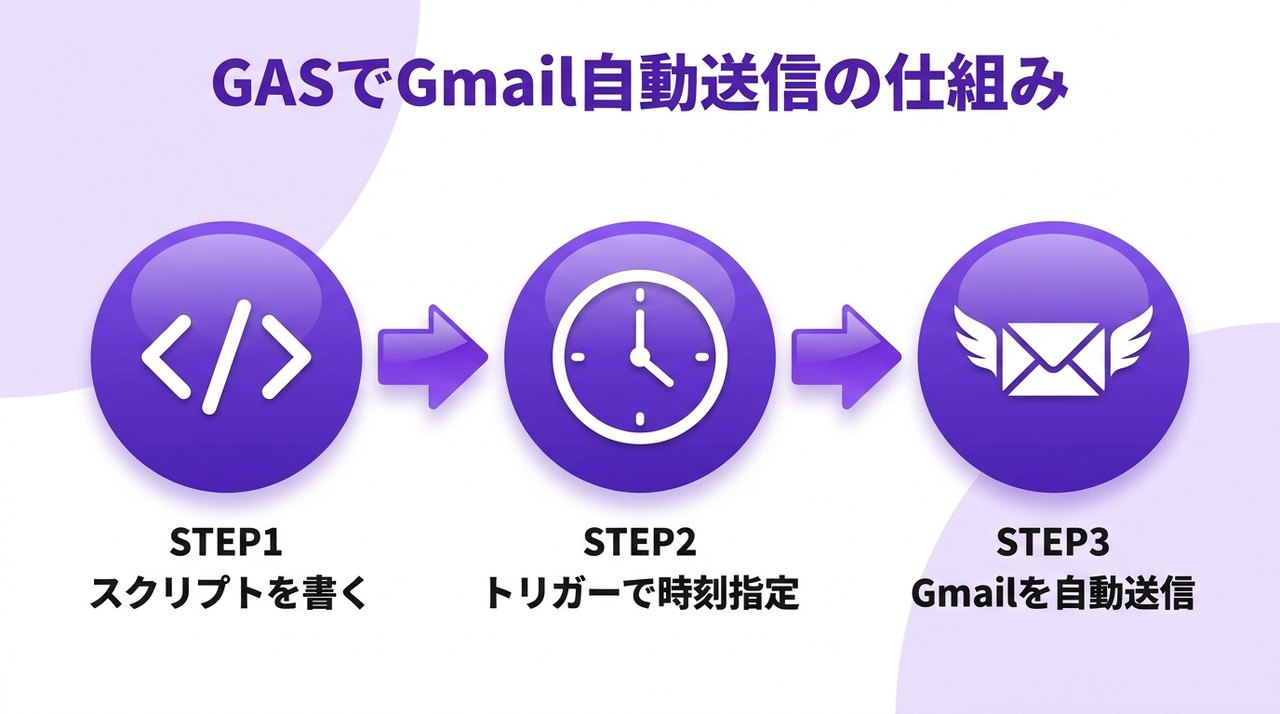
GASには、Gmailを操作するための「GmailApp」という機能が用意されています。これを使うと「宛先・件名・本文」を指定してメールを送るスクリプトが書けます。さらに「トリガー」を設定すれば、決まった時刻やイベントをきっかけに自動でスクリプトを実行できます。この2つの組み合わせが「Gmail自動送信」の正体です。
GAS全般で何ができるかはGASでできること10選、スプレッドシート連携はGASでスプレッドシートを自動化する方法も参考にしてください。
Gmail自動送信の手順
Step1:スクリプトエディタを開く
スプレッドシートの「拡張機能」→「Apps Script」を開きます。スプレッドシートを使わない場合は、Google Apps Scriptのサイトから直接プロジェクトを作成してもOKです。
Step2:メールを送る基本コードを書く
メール送信の核となるのがGmailApp.sendEmailです。「宛先・件名・本文」の3つを指定するだけ。たった1行で1通のメールが送れます。まずはこの最小のコードを実行して、自分宛にテスト送信してみましょう。
Step3:初回の権限承認を済ませる
初めて実行するとき、「このスクリプトがGmailにアクセスする許可」を求める画面が出ます。これは自分のスクリプトを動かすための正規の手順。案内に沿って許可すればOKです。
Step4:トリガーで自動実行を設定する
エディタ左の時計アイコン(トリガー)から「トリガーを追加」を選び、「時間主導型」で毎日・毎週・毎時などの実行タイミングを指定します。これで、決まった時刻に自動でメールが送られるようになります。
Step5:スプレッドシート連携で一斉送信(応用)
スプレッドシートに「宛先・宛名」のリストを用意し、繰り返し処理(ループ)で1行ずつ読み込めば、リスト分のメールを差し込みで一斉送信できます。案内メールや定期連絡の自動化に最適です。
独学に「動画学習」が向いている理由
GASは「コードを書く→実行する→権限を許可する→トリガーを設定する」という一連の画面操作が伴います。講師の操作画面を見ながら同じ手順をなぞれる動画講座なら、権限承認やトリガー設定のような「見ないとわかりにくい操作」も迷わず進められます。セールや講師クーポンを使えば書籍以下のコストで受講できます。
GAS学習におすすめのUdemy講座3選【2026年版】
① 独学で身につけるGAS〜基礎編〜【業務効率化・自動化で残業を無くそう!】 — 定番の最初の1本

4.7
(1,137件)
評価4.7・受講者9,000人超の定番。安井亮平氏が「残業を無くす」をゴールに、メール送信を含む業務自動化を未経験者向けに解説。
こんな人におすすめ:Gmail自動送信を含め、GASの基礎を体系的に固めたい方
GAS講座でトップクラスの評価4.7。メール・スプレッドシート・トリガーなど自動化の土台を一通り学べます。
② 【新IDE対応】Google Apps Script(GAS)の基礎を完全習得 -初心者歓迎- — 文法を最新画面で

4.4
(1,085件)
「事務職 たらこ」氏による、完全未経験から最短でGASの基礎を固める講座。最新IDE対応で、今の画面のまま学べる。
こんな人におすすめ:変数・ループなど文法の土台を丁寧に固めたい方
自動送信のコードを「写経」で終わらせず自分で書けるようになるための文法基礎が身につきます。
③ GASでスプレッドシートを自由自在に操るためのスキル習得講座 — 一斉送信の応用に

4.3
(317件)
「GASおじさん」によるスプレッドシート操作特化の講座。宛先リストからの差し込み一斉送信など、実務的な連携を手を動かして学べる。
こんな人におすすめ:スプレッドシートと連携した一斉送信まで踏み込みたい方
Gmail送信とスプレッドシートを組み合わせると自動化の幅が一気に広がります。「宛先リストから差し込み送信」の実装力が身につきます。
GAS関連の最新クーポンをチェック
Udemyはセールや講師クーポンを使えば、定価から大幅に割引された価格で受講できる場合があります。当サイトでは、講師が直接発行する非公開クーポンを随時収集・更新して掲載しています。
よくある質問
プログラミング未経験でもGmail自動送信はできますか?
はい、できます。メール送信の基本はGmailApp.sendEmailという1つの命令に宛先・件名・本文を渡すだけで、最初は数行のコードで動きます。まず自分宛のテスト送信から始め、慣れてきたらトリガーやスプレッドシート連携へ広げていけば、未経験でも無理なく自動化できます。
迷惑メール扱いされたり、送信に上限はありますか?
GASのGmail送信には1日あたりの送信数上限があります(無料アカウントと有料のWorkspaceで上限が異なります)。通常の業務連絡の範囲なら問題になることは少ないですが、大量送信は上限に注意。また、不特定多数への一斉送信は迷惑メール対策の観点でも慎重に行いましょう。
特定の条件のときだけ送るようにできますか?
できます。条件分岐(if)と組み合わせれば「在庫が一定数を下回ったら通知」「期限が近い項目だけ催促」など、条件に応じた送信が可能です。スプレッドシートのデータを判定して送る、という使い方が定番です。
HTMLメールや添付ファイルも送れますか?
送れます。GmailApp.sendEmailのオプションで、HTML本文やファイル添付(スプレッドシートをPDF化して添付など)も指定できます。基本の送信に慣れてから応用として取り組むのがおすすめです。
まとめ:Gmail自動送信は「1通のテスト送信」から
- GmailApp.sendEmailで「宛先・件名・本文」を指定すればメールが送れる
- トリガー(時間主導型)で毎日・毎週などの自動送信を設定できる
- スプレッドシート連携で宛先リストへの一斉・差し込み送信も可能
- 1日の送信上限と迷惑メール対策には注意
- 権限承認やトリガー設定は動画で見ながら進めると迷わない
まずは「自分宛に1通テスト送信」から。小さく動かせた瞬間に、メール業務の自動化が一気に現実味を帯びます。