

Power Query使い方ガイド
初心者がデータ整形を自動化する3ステップ
「毎月、複数のファイルやシートをコピペで1つにまとめて集計している」——その作業、Power Queryならマウス操作だけで自動化できます。
Power Query(パワークエリ)はExcelに標準搭載されたデータ整形ツールで、プログラミング不要・クリック操作だけで使えます。一度手順を作れば、次回からは更新ボタン一つで同じ処理が完了。「取って、整えて、出す」だけのシンプルな仕組みなのに、毎月の定型集計が劇的にラクになります。
この記事では、Power Queryの使い方を3ステップで初心者向けに解説します。
🔧 この記事でわかること
- Power Queryとは何か、何が自動化できるのか
- データ取得→変換→出力の基本3ステップ
- ExcelとPower BIの両方で使える理由
- 独学に役立つおすすめUdemy講座(評価・受講者数つき)
Power Query(パワークエリ)とは?
Power Queryは、外部のファイルやデータベースからデータを取り込み・整形・統合できるExcelの機能です。最大の特徴は、一度行った操作をすべて記録し、次回からはボタン一つで再実行できること。つまり「毎月のデータ加工」を完全に自動化できます。
しかもプログラミングは不要。マウスのクリックと選択が中心で、関数やマクロが苦手な人でも扱えます。「VLOOKUPやコピペで複数シートをまとめる作業」から卒業したい人に最適なツールです。Excelの自動化全体はExcel VBA独学、大量データの可視化はPower BI独学ロードマップも参考にしてください。
Power Queryの使い方 基本3ステップ
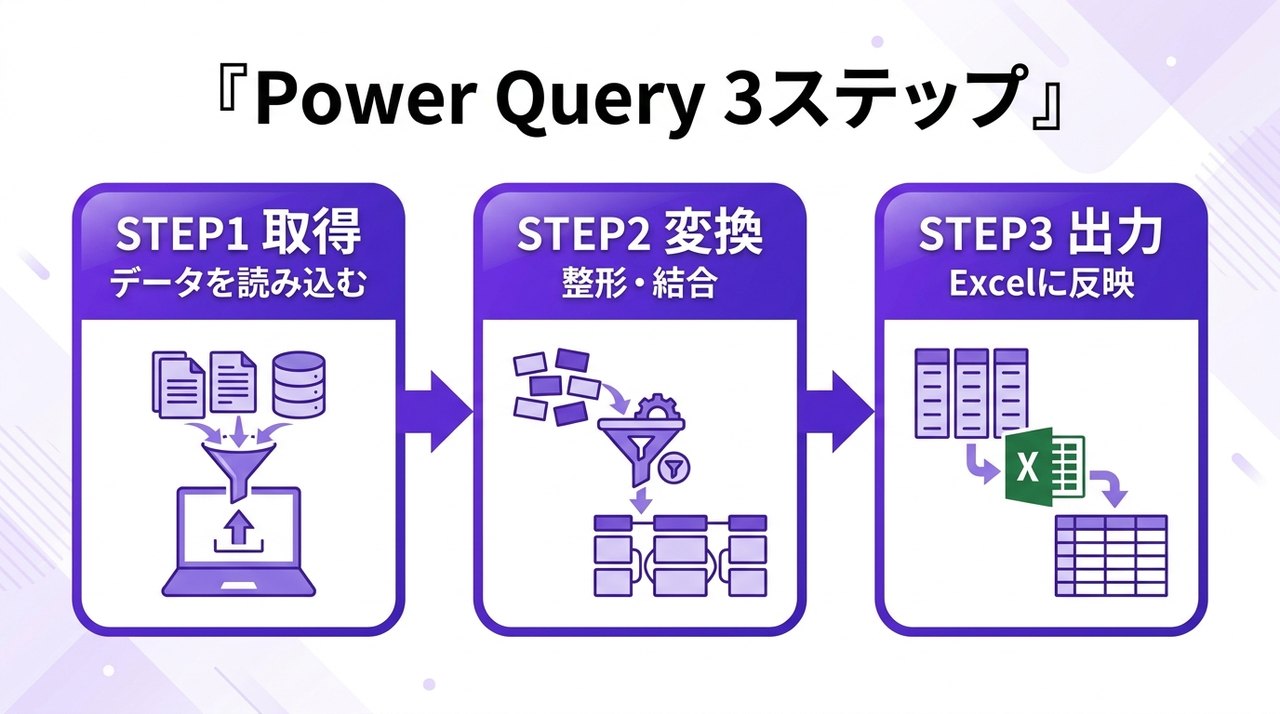
Step1:データを取得する(取得)
Excelの「データ」タブ →「データの取得」から、CSV・Excelファイル・フォルダ内の複数ファイル・Webなど、さまざまな元データを読み込みます。フォルダを指定すれば、中の複数ファイルを一括で取り込むこともできます。
Step2:データを整形する(変換)
取り込んだデータを「Power Queryエディター」で整えます。不要な列の削除、行のフィルター、データ型の変換、複数テーブルの結合(マージ)・連結(追加)などを、すべてクリック操作で行います。ここで行った操作は1ステップずつ記録されていきます。
Step3:結果をExcelに出力する(出力)
整形が終わったら「閉じて読み込む」でExcelのシートに結果を出力します。元データを差し替えて「更新」を押すだけで、同じ整形が自動で再実行される——これがPower Query最大の威力です。毎月の作業時間が一気にゼロに近づきます。
Power Queryで自動化できること
- 複数のExcel/CSVファイルを1つのテーブルに自動結合
- フォルダ内の月次ファイルをまとめて取り込み・集計
- 不要な行・列の除去、表記ゆれの統一、データ型の整理
- 2つの表をキーで突き合わせて結合(VLOOKUPの上位互換)
- 毎月の定型レポートを「更新ボタン一発」で再生成
ExcelとPower BIの両方で使えるのが強い
うれしいことに、Power QueryはExcelだけでなくPower BIにも同じ機能として搭載されています。つまりExcelで覚えたPower Queryのスキルは、そのままPower BIのデータ前処理でも活きます。「まずExcelのPower Queryで慣れ、いずれPower BIへ」という学習の流れは非常に効率的です。違いはPower BIとExcelの違いで解説しています。
独学に「動画学習」が向いている理由
Power Queryは「どのボタンをどう押すか」という画面操作が中心です。講師の操作画面を見ながら同じ手順をなぞれる動画講座なら、メニューの場所や操作の流れを迷わず習得できます。テキストだけでは伝わりにくい「クリックの連続」を、視覚的に追えるのが大きな利点。セールや講師クーポンを使えば書籍以下のコストで受講できます。
Power Query学習におすすめのUdemy講座3選【2026年版】
① パワークエリ入門講座|モダンExcel・Power Queryで日々のデータ集計作業を効率化 — 最初の1本

4.5
(1,375件)
YouTubeでもおなじみユースフルによる入門講座。評価4.5・受講者7,500人超。データ集計作業の効率化を、ゼロから丁寧に解説する。
こんな人におすすめ:Power Queryに初めて触れ、まず全体像と基本操作を押さえたい方
評価4.5の定番入門講座。3ステップの基本を、実際の集計作業に沿って学べるため、学習後すぐに業務で使えます。
② Excel&Power BI両方で使えるPower Query 完全ガイド — 初級〜上級まで網羅

4.3
(2,195件)
受講者12,000人超。各章が簡単な例から始まり、徐々にM言語など応用テクニックまで段階的に学べる網羅的な講座。
こんな人におすすめ:基礎だけでなく、応用テクニックまでしっかり身につけたい方
ExcelとPower BIの両方を見据えた構成で、「いずれPower BIにも展開したい」人の土台作りに最適。長く使える1本です。
③ 【Power BI】データモデリング入門講座|スタースキーマ・Power Query・DAX — Power BIへの橋渡し

4.6
(48件)
ユースフルによる、Power BIのデータモデリングとPower Query・DAXに特化した講座。Excelの次のステップに最適。
こんな人におすすめ:Power QueryをPower BIでも活かし、本格的なデータ分析に進みたい方
ExcelのPower Queryに慣れたら、Power BIでの前処理+モデリングへ一歩進むのが自然な流れ。スキルが無駄なく繋がります。
Power Query・Excel関連の最新クーポンをチェック
Udemyはセールや講師クーポンを使えば、定価から大幅に割引された価格で受講できる場合があります。当サイトでは、講師が直接発行する非公開クーポンを随時収集・更新して掲載しています。
よくある質問
Power Queryはプログラミング不要ですか?
はい、基本操作はすべてマウスのクリックと選択で完結します。VLOOKUPなどの関数すら不要で、「取得→変換→出力」の操作を積み重ねるだけ。より高度なことをしたい場合に「M言語」という記述もありますが、入門段階では使わなくても十分実用的です。
どのバージョンのExcelで使えますか?
Power Queryは比較的新しいExcel(Excel 2016以降や Microsoft 365)に標準搭載されています。「データ」タブに「データの取得と変換」があるかどうかで確認できます。古いバージョンでは使えない場合があるため、その点だけ注意してください。
マクロ(VBA)とPower Query、どちらを学ぶべき?
用途が違います。定型的なデータ整形・集計の自動化ならPower Queryが圧倒的に手軽。一方、ボタン操作の自動化や複雑な条件処理はVBAが得意です。まずPower Queryでデータ加工を自動化し、足りない部分をVBAで補う、という順番がおすすめです。
Power BIを学ぶ前にPower Queryをやるべきですか?
その順番は理にかなっています。Power BIのデータ前処理はPower Queryそのものなので、先にExcelのPower Queryで慣れておくとPower BIの習得がスムーズになります。学んだスキルが両方で活きるため、遠回りになりません。
まとめ:Power Queryは「更新ボタン一発」で集計が終わる
- Power QueryはExcel標準のデータ整形ツール。プログラミング不要
- 取得→変換→出力の3ステップで、毎月の集計を自動化できる
- 操作が記録され、元データ差し替え+更新で同じ処理が再実行される
- ExcelとPower BIの両方で使えるため、学習が無駄にならない
- クリック操作主体ゆえ、動画講座での学習が効率的
「毎月のコピペ集計」に時間を奪われているなら、Power Queryはその悩みを根本から解決します。一度作れば、あとは更新ボタンを押すだけ——その快適さをぜひ体験してください。