

Excelマクロの作り方
初心者がコードを書かずに自動化する手順【保存版】
「マクロって難しそう…」と身構えていませんか?実は、最初の一歩はコードを一行も書かずに作れます。
Excelには「マクロの記録」という機能があり、自分の操作をそのまま記録して再生できます。これがマクロ作りの入口。「毎回同じ手順でやっている集計や整形」を記録しておけば、次回からはボタン一つで一瞬で終わります。
この記事では、初心者がコードを書かずにExcelマクロを作る手順と、記録だけでは足りなくなったときにVBAへ進む道筋を解説します。
🖱️ この記事でわかること
- 「マクロの記録」でコードを書かずに自動化する手順
- 作ったマクロをボタンに登録して使う方法
- マクロを保存するときの注意点(拡張子)
- 記録だけでは限界が来る理由と、VBAへの進み方
マクロとは?まず「記録」から始めよう
Excelのマクロとは、操作を記録して自動で再生する仕組みです。「データを並べ替えて、不要な列を消して、書式を整えて…」という毎回同じ手順を記録すれば、次からはワンクリックで再現できます。
マクロの記録なら、プログラミング知識ゼロでも今すぐ自動化を体験できます。そして記録されたものの正体が「VBA(コード)」。だから記録はVBA学習の最高の入口にもなります。学習の全体像はExcel VBA独学は「順番」が9割で解説しています。
Excelマクロの作り方 手順
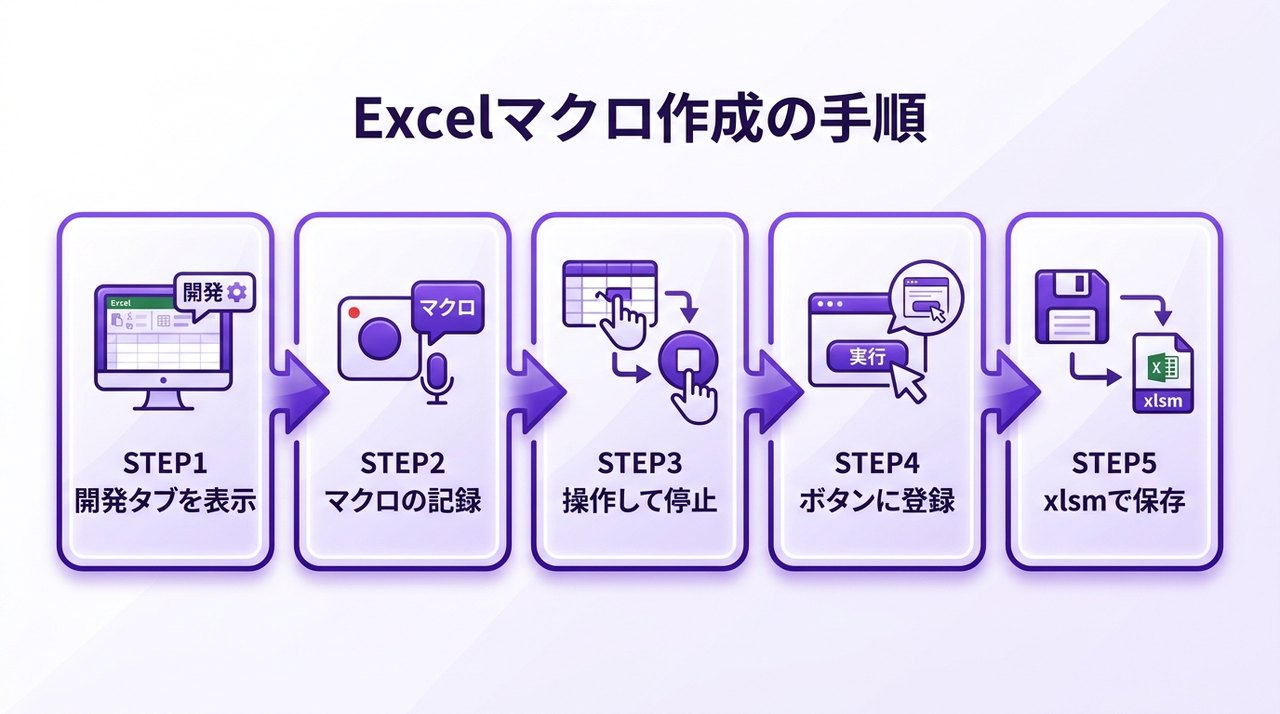
Step1:「開発」タブを表示する
初期状態では「開発」タブが非表示のことが多いです。「ファイル → オプション → リボンのユーザー設定」で「開発」にチェックを入れて表示させます。ここにマクロ関連の機能が集まっています。
Step2:「マクロの記録」を開始する
「開発」タブの「マクロの記録」をクリックし、マクロ名を付けて開始。あとはいつも通りExcelを操作するだけ。その操作がすべて裏でコードに変換されて記録されていきます。
Step3:操作を終えて記録を停止する
自動化したい一連の操作(並べ替え・削除・書式設定など)が終わったら「記録終了」をクリック。これでマクロが1つ完成です。「開発」タブの「マクロ」から実行すれば、記録した操作がそのまま再生されます。
Step4:ボタンに登録してワンクリック化する
毎回マクロ一覧から選ぶのは面倒なので、シート上にボタンを配置してマクロを割り当てましょう。「開発」タブの「挿入」からボタンを置き、作ったマクロを登録すれば、以後はボタン1つで自動実行できます。
Step5:マクロ有効ブックとして保存する
注意点として、マクロを含むファイルは通常の「.xlsx」では保存できません。「Excルマクロ有効ブック(.xlsm)」形式で保存する必要があります。ここを間違えるとマクロが消えてしまうので要注意です。
「マクロの記録」だけでは限界が来る理由
記録は万能ではありません。次のようなことは記録だけでは難しく、「コードを少し編集する=VBA」へ進む必要があります。
- 「データがある行数だけ繰り返す」(件数が毎回変わる処理)
- 「条件によって処理を分ける」(if による分岐)
- 「複数ファイル・複数シートをまたいだ処理」
とはいえ、これらも記録したコードを少しいじるところから始められます。記録 → コードを見る → 少し書き換える、というステップで自然にVBAが身につきます。VBAとGASのどちらを学ぶか迷う場合はExcel VBAとGAS、どっちを学ぶべき?も参考にしてください。
独学に「動画学習」が向いている理由
マクロ作りは「どのタブの、どのボタンを、どの順で押すか」という画面操作が中心です。講師の操作画面を見ながら同じ手順をなぞれる動画講座なら、記録・ボタン登録・保存形式といったつまずきやすい操作も迷わず進められます。記録したコードの読み方・直し方も実演で学べ、セールや講師クーポンを使えば書籍以下のコストで受講できます。
Excelマクロ・VBA学習におすすめのUdemy講座3選【2026年版】
① 【はじめてのマクロ】エクセル作業を自動化するVBAの基本マスターコース — 完全初心者の入口

4.4
(3,595件)
「マクロって何?」から始められる完全初心者向け。元外資系金融出身の熊野整氏が、記録から一歩進んだ自動化までを実務目線で解説。受講者2万人超。
こんな人におすすめ:記録だけでなく「自分で作れる」段階まで進みたい初心者
完全初心者向けで群を抜く支持。マクロの記録から実用的な自動化への橋渡しに最適です。
② 【累計40万部著者が教える】たった1日で!最短でExcel VBAを仕事で活用できるようになる講座

4.4
(1,253件)
Excel書籍累計40万部の吉田拳氏による入門講座。「面倒な作業をコツコツ頑張らなくていい」をコンセプトに、最短で実務に使えるVBAの考え方を伝える。
こんな人におすすめ:とにかく早く業務に活かせるマクロを作れるようになりたい方
記録の次に必要な「自己解決できる力(検索とマクロの記録の使いこなし)」まで教えてくれます。
③ Excel VBAエキスパート認定への道 — 体系的に学び、実務マクロを作り切る

4.6
(4,882件)
マクロ初心者から資格レベルまで。「7つの自動化マクロ」を実際に作りながら学ぶ実践コース。エクセル兄さん・たてばやし淳氏監修。
こんな人におすすめ:記録を卒業し、実務マクロを体系的に作り切りたい方
受講者・評価ともにトップクラス。ハンズオンで完成品が手元に残るため、記録の次の本格ステップに最適です。
Excel・VBA関連の最新クーポンをチェック
Udemyはセールや講師クーポンを使えば、定価から大幅に割引された価格で受講できる場合があります。当サイトでは、講師が直接発行する非公開クーポンを随時収集・更新して掲載しています。
よくある質問
本当にコードを書かずにマクロは作れますか?
はい、「マクロの記録」を使えばコードを書かずに作れます。自分の操作がそのまま記録され、ワンクリックで再生できます。ただし「件数が毎回変わる繰り返し」や「条件分岐」など、記録だけでは難しい処理もあります。その段階で初めて、記録されたコードを少し編集する=VBAに進むことになります。
マクロを保存したら消えてしまいました。なぜ?
通常の「.xlsx」形式で保存すると、マクロは削除されてしまいます。マクロを含むファイルは必ず「Excelマクロ有効ブック(.xlsm)」で保存してください。これは初心者が最もつまずきやすいポイントです。
マクロの記録だけで業務は十分自動化できますか?
単純な定型作業(並べ替え・書式設定・決まった範囲の処理)なら記録だけでも十分役立ちます。ただし「データ量が毎回変わる」「条件で処理を分ける」といった実務的な要求にはVBAの知識が必要です。まず記録で成果を出し、必要に応じてVBAへ進むのが効率的です。
マクロとPower Queryはどう違いますか?
データの取り込み・整形・集計の自動化ならPower Queryのほうが手軽な場合が多いです。一方、ボタン操作の自動化や、Excelの細かな操作全般を自動化するのはマクロ(VBA)が得意。両方を使い分けると、Excel業務の自動化範囲が大きく広がります。
まとめ:マクロは「記録」から始めれば怖くない
- 「マクロの記録」を使えば、コードを書かずに自動化を体験できる
- 作ったマクロはボタンに登録すればワンクリックで実行できる
- 保存は必ず「.xlsm(マクロ有効ブック)」で。.xlsxだと消える
- 繰り返し・条件分岐が必要になったら、記録コードの編集=VBAへ
- 操作主体ゆえ、動画講座での学習が効率的
「マクロ=難しいプログラミング」という思い込みを外し、まずは記録から。1つ自動化が成功すれば、面倒だった作業がどんどん楽になっていきます。