Excel VBA独学は「順番」が9割
挫折しない学習ステップと、実務で使える神講座まとめ
「VBAの本を買ったけど、最初の数ページで止まったまま」——そんな経験はありませんか?
実は、Excel VBA独学の挫折はあなたの理解力ではなく「学ぶ順番」の問題であることがほとんどです。多くの人が、覚えるべきでないことを先に覚えようとして力尽きます。逆に言えば、正しい順番で進めれば、プログラミング未経験の事務職でも「毎月の定型作業を自動化するマクロ」を自分で作れるようになります。
この記事では、Excel VBAを独学でゼロから実務レベルまで引き上げる5ステップの学習順序と、各段階でつまずかないコツ、そして遠回りしないための厳選講座を紹介します。
⚙️ この記事でわかること
- Excel VBAを独学するときの正しい学習順序(5ステップ)
- 独学者が必ずと言っていいほどつまずく3つのポイント
- 「順番」を間違えると挫折する理由と、その回避法
- 事務・経理向けの定番Udemy講座(評価・受講者数つき)
なぜ今、Excel VBAを学ぶべきなのか
Excel VBA(マクロ)は、Excel上の繰り返し作業を自動化するプログラミング機能です。毎月100枚の請求書を手作業で作る、複数シートの集計を延々コピペする——こうした定型作業を、一度マクロを組めば数秒で終わらせられます。
注目すべきは、VBAが「すでにExcelを使っている人」が最小の学習コストで成果を出せるスキルである点です。新しいソフトを覚える必要はなく、使い慣れたExcelの中で完結します。だからこそ、リスキリングの第一歩として非常にコスパが高いのです。
「あの定型業務、あの人に頼めば自動化してくれる」と社内で頼られる存在になれば、評価にも直結します。プログラミング転職ほどハードルは高くないのに、目の前の仕事がすぐ楽になる——これがVBA独学の最大の魅力です。
Excel VBA独学でつまずく3つの理由
① 文法を頭から順に暗記しようとする
参考書は基礎文法から順番に解説しますが、独学者がこれを「全部覚えてから実践」しようとすると、使い道が見えないまま挫折します。VBAは「作りたいものを作りながら覚える」のが正解です。
② エラーが出たときに自力で直せない
VBA学習最大の壁がエラーです。本の通りに打ち込んでも動かないことは日常茶飯事。参考書には「なぜエラーが出るか」「どう直すか」の手がかりが乏しく、ここで詰まって「向いていない」と諦める人が後を絶ちません。
③ 「動き」が文章だけでは理解できない
繰り返し処理や条件分岐は、コードが上から下へどう動くかをイメージできないと理解が進みません。文章とコードの羅列を読むより、実際に動く画面を見るほうが圧倒的に速く腹落ちします。
【保存版】Excel VBA独学の正しい順番5ステップ
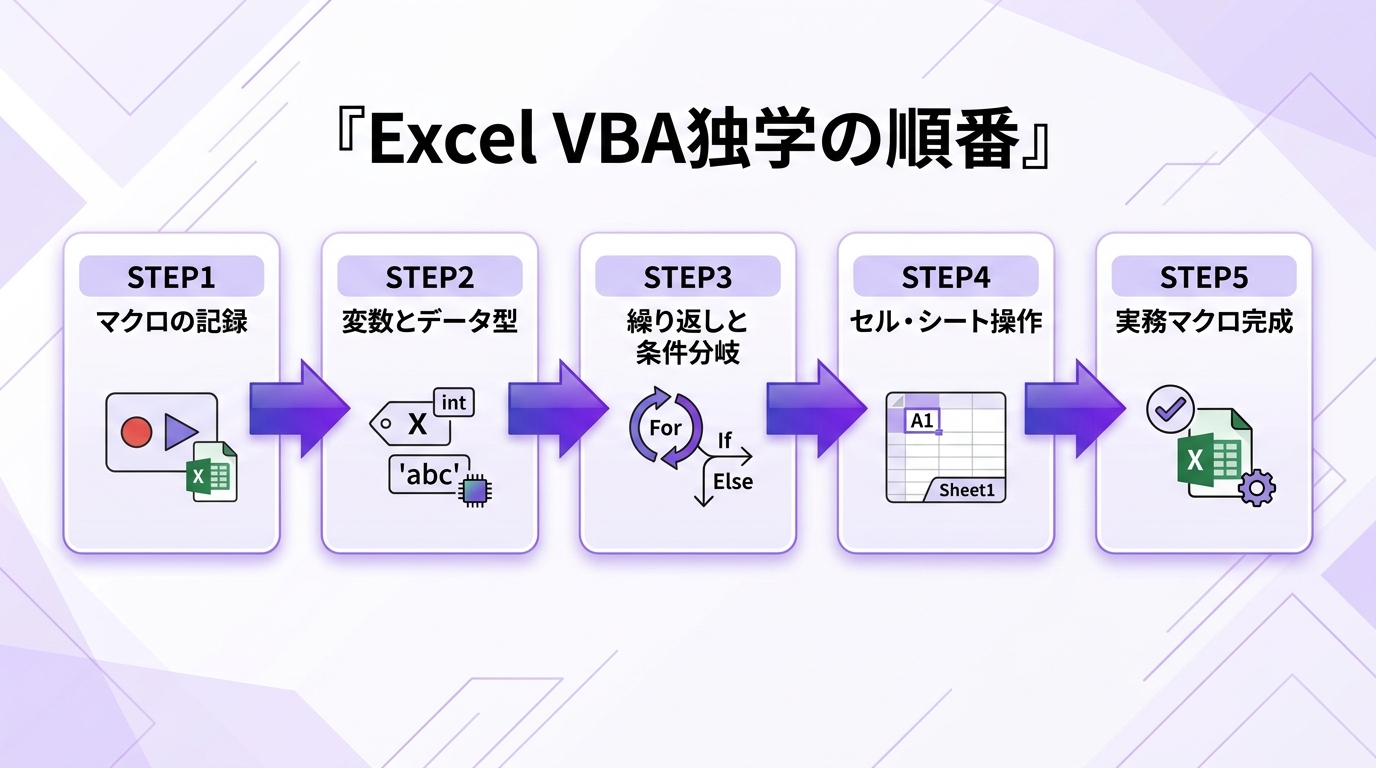
挫折を避けるための学習順序がこれです。難しい文法を完璧にしてから次へ、ではなく「動かしながら少しずつ」進めるのがコツです。
Step1:まず「マクロの記録」で自動化を体験する
いきなりコードを書く前に、Excelの「マクロの記録」機能を使ってみましょう。自分の操作がそのままコードに変換される様子を見ることで、「VBAって、自分の作業を記録したものなんだ」という感覚がつかめます。最初の成功体験として最適です。
Step2:変数とデータ型を理解する
記録したコードを少し書き換えるために、「変数(データの入れ物)」の概念を学びます。ここは難しく考えず、「数字や文字を一時的に置いておく箱」というイメージで十分。深入りせず先へ進むのがコツです。
Step3:繰り返し(For)と条件分岐(If)を覚える
VBAの威力が一気に増すのがこのステップです。「100行のデータを上から順に処理する(For)」「条件に合うものだけ処理する(If)」——この2つを覚えるだけで、手作業の大半が自動化できるようになります。
Step4:セル・シート・ブックの操作を覚える
「特定のセルに値を入れる」「シートをコピーする」「別のブックを開く」など、Excelオブジェクトの操作を学びます。Step3の繰り返し・条件分岐と組み合わせることで、実務で使えるマクロの形が見えてきます。
Step5:自分の業務マクロを1つ完成させる
最後に、自分の実際の業務を1つ自動化してみましょう。サンプルが動くだけでは身につきません。「毎月のあの作業」をマクロ化して完成させた瞬間、知識が一気に定着し、応用力が育ちます。
独学に「動画学習」が圧倒的に向いている理由
① コードが動く様子を真似できる
講師がExcelを操作しながらコードを書く画面を見て、同じ手順をなぞるだけ。「どこをクリックし、どうコードを書けば動くか」をリアルタイムで追えるため、独学最大の敵「手が止まる時間」を減らせます。
② エラーの直し方を「見て」学べる
講座では講師がエラーに対処する場面も収録されています。エラーとの付き合い方を実演で学べるのは、書籍にはない大きな利点です。
③ セール・クーポンで書籍より安いことも
定価1〜2万円台の講座も、Udemyのセールや講師クーポンを使えば1,500〜2,600円程度で受講できます。動画+演習+質問対応まで付いてこの価格は、参考書と同等以下です。
Excel VBA独学におすすめのUdemy講座3選【2026年版】
事務・経理向けに、評価・受講者数・初心者への適性を基準に、学習段階に合わせて選べる3本を厳選しました。
① 【はじめてのマクロ】エクセル作業を自動化するVBAの基本マスターコース — まず最初の1本に

4.4
(3,595件)
「マクロって何?」という段階から始められる完全初心者向けコース。元外資系金融出身の熊野整氏が、実務目線でVBAの基礎を実際のExcel操作とともに解説する。
こんな人におすすめ:プログラミング未経験で、VBAという言葉すら初めて聞く事務・経理の方
受講者数21,000人超・評価4.4と、完全初心者向けコースの中で群を抜く支持を集めています。「実務でどう使うか」の視点が随所に盛り込まれており、ロードマップのStep1〜Step3を最初の一本として進めるのに最適です。
「書籍を買ったが最初のページで詰まった」という方の再挑戦コースとして特におすすめできる一本です。
② 【累計40万部著者が教える】たった1日で!最短でExcel VBAを仕事で活用できるようになる講座 — 早く成果を出したい人に

4.4
(1,253件)
Excel書籍累計40万部の著者・吉田拳氏による入門講座。「もう面倒な作業をコツコツ頑張らなくていい」をコンセプトに、最短で実務に使えるVBAの考え方を伝える。
こんな人におすすめ:「とにかく早く業務に使えるようになりたい」「全体像を素早くつかみたい」方
このコースの強みは「ネット検索とマクロの記録を使って自己解決できる力」まで教えてくれる点です。単なる文法暗記ではなく、実務で詰まったときの調べ方が身につくため、講座を終えた後も独学を続けやすくなります。
「早く使えるようになりたい、でも基礎はしっかり押さえたい」というビジネスパーソンに最適です。
③ Excel VBAエキスパート認定への道 — 体系的に学び、実務マクロを作り切る

4.6
(4,882件)
マクロ初心者から資格試験レベルまで対応。「7つの自動化マクロ」を実際に作りながら学ぶ実践コース。エクセル兄さん・たてばやし淳氏が監修。
こんな人におすすめ:VBAを体系的に学び、資格取得も視野に入れて実務マクロを確実に作れるようになりたい方
受講者数・評価ともに日本語VBAコースでトップクラスの実績を誇ります。ハンズオン形式で「7つの自動化マクロ」を完成させるため、ロードマップのStep4〜Step5(実務マクロ完成)にぴったり。学習後はそのまま業務で使えるコードが手元に残ります。
「教わったが結局何も作れなかった」という経験がある方に特に推奨します。「作る体験」を通じて学ぶため、知識が業務に直結します。
どの講座から始める?目的別まとめ
| こんな人に | おすすめ講座 |
|---|---|
| 「マクロって何?」という完全初心者・再挑戦したい | ① はじめてのマクロ |
| とにかく早く業務に活かせるようになりたい | ② たった1日で! |
| 体系的に学び、実務マクロを作り切りたい・資格も狙う | ③ エキスパート認定への道 |
Excel・VBA関連の最新クーポンをチェック
Udemyはセールや講師クーポンを使えば、定価から大幅に割引された価格で受講できる場合があります。当サイトでは、講師が直接発行する非公開クーポンを随時収集・更新して掲載しています。以下のウィジェットから、現在有効なExcel・VBA関連の最新クーポンをご確認ください。
よくある質問
なぜ「順番」が大事なんですか?
VBAは積み上げ式のスキルだからです。変数を理解する前に繰り返し処理を学んでも意味がわからず、セル操作を知らずに実務マクロは作れません。逆に順番さえ守れば、各ステップが前のステップの理解の上に自然に乗っていくため、つまずきが激減します。難所のオブジェクト操作を焦って先にやらないことが、挫折回避の最大のコツです。
Excel関数とVBA、どちらを先に学ぶべき?
VLOOKUPやSUMIFなどの関数をある程度使えるなら、VBAに進んで問題ありません。関数は「1つのセルの計算」、VBAは「作業全体の自動化」と役割が異なります。関数で手が届かない「繰り返し・条件付きの一括処理」を自動化したくなったら、それがVBAの学び時です。
独学でどれくらいの期間で実務に使えますか?
1日30分〜1時間の学習で、2週間〜1か月ほどで「簡単な定型作業を自動化するマクロ」は作れるようになります。動画講座で基礎を一周し、自分の業務を1つ自動化してみる——このサイクルを回せば、想像より早く成果が出ます。
VBAとPython、どちらを学ぶべき?
「Excel作業の自動化」が目的ならVBAが最短です。Excelに標準搭載されており環境構築も不要なため、つまずきポイントが少ないからです。Excelの外(Web・大量データ・AI)まで広げたくなったら、その時にPythonへ進むのが効率的な順番です。
まとめ:VBAは「順番」を守れば独学で挫折しない
この記事のポイントを整理します。
- VBA独学の挫折は「学ぶ順番のミス」と「動きが見えないこと」が主因
- マクロの記録→変数→繰り返し/条件分岐→オブジェクト操作→実務マクロ完成、の順が王道
- 難所のオブジェクト操作を焦って先にやらないことが挫折回避のコツ
- 画面操作主体ゆえ、書籍より動画講座のほうが独学効率が高い
- 完全初心者は「はじめてのマクロ」、体系的に作り切るなら「エキスパート認定への道」
「参考書で挫折した」「いつかやろうと思ったまま何年も経った」——そんな方こそ、正しい順番での再挑戦をおすすめします。VBAは一度身につければ、毎月の定型作業から解放され、社内で頼られる存在になれる強力なスキルです。
まずは受講しやすいコストで始めるために、以下のクーポンデータベースもぜひ活用してください。